Nieuw: Schitter in uw eigen aanlegvideo

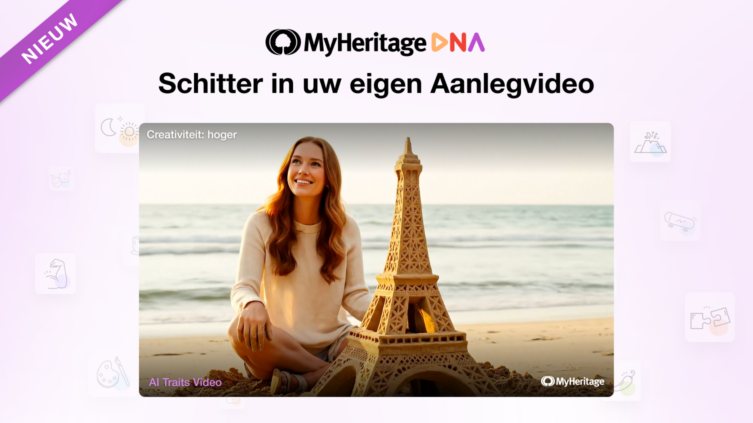
Een paar maanden geleden hebben we MyHeritage DNA-kenmerken uitgebracht. Dit is een fascinerend nieuw product dat u helpt te ontdekken hoe uw genetica invloed heeft op vele aspecten van wie u bent. Met uw bestaande MyHeritage DNA-resultaten kunt u ontdekken waarom u een vroege vogel bent, graag sport of de neiging heeft om de leiding te nemen. Aanleg is al snel een populaire add-on geworden voor onze DNA-gebruikers — en als onderdeel van de traditie van MyHeritage om leuke, door AI aangedreven ervaringen te creëren, hebben we zojuist een gloednieuwe manier toegevoegd om hiervan te genieten.
Nu kunt u een leuke, gratis en gepersonaliseerde Aanlegvideo maken die enkele van uw meest opvallende kenmerken benadrukt! De video is gemaakt met AI en toont uw sterkste kenmerken met een grappige, speelse twist — zoals stoom die uit uw oren komt omdat u gevoelig bent voor chilipepers. Het is het soort video dat u doet glimlachen en u doet denken: “Dit moet ik aan mijn familie en vrienden laten zien.”
Bekijk hieronder het voorbeeld van Hadar Marmor, Associate Product Manager, die toezicht hield op de ontwikkeling van het volledige Aanleg-product:
Hoe u uw video kunt maken
Als u nog geen MyHeritage DNA-test hebt gedaan, bestel dan vandaag nog een MyHeritage DNA-kit en voeg Aanleg toe nadat u uw kit hebt geactiveerd. U kunt uw Aanlegvideo genereren zodra uw resultaten klaar zijn.
Hebt u al DNA-resultaten maar nog geen Aanleg aangeschaft? U kunt MyHeritage DNA-kenmerken verkrijgen voor een betaalbare lage prijs en uw Aanlegvideo genereren zodra uw resultaten klaar zijn.
Als u een MyHeritage DNA-klant bent en uw MyHeritage-kenmerkenrapporten al hebt ontvangen, ga dan naar de overzichtspagina van Aanleg om uw video te maken. U kunt een Aanlegvideo maken via de MyHeritage-website op desktop en mobiel web, en via de mobiele app van MyHeritage. Hier leest u hoe u dit doet:
Een Aanlegvideo maken op de MyHeritage-website
Log in op uw MyHeritage-account en selecteer “Aanleg” in het DNA-menu.

Toegang tot Aanleg vanuit het DNA-menu (klik om te zoomen)
Hiermee opent u de overzichtspagina van Aanleg. Om te beginnen met het genereren van uw video, klikt u op “Aanlegvideo maken”, hieronder in het rood aangegeven.

Een Aanlegvideo maken (klik om te zoomen)
Er wordt een venster geopend waarin u uw foto’s kunt uploaden. Selecteer tussen 1 en 3 selfies om te uploaden, op basis van de richtlijnen die hieronder worden vermeld in de “Tips voor de beste resultaten”. Meer foto’s zullen de kwaliteit van uw video waarschijnlijk verbeteren. Zodra u foto’s hebt toegevoegd, klikt u op “Doorgaan”.

Foto’s uploaden om een Aanlegvideo te maken (klik om te zoomen)
Voordat u uw video kunt maken, wordt u gevraagd akkoord te gaan met de voorwaarden van de Aanlegvideo.
Het duurt meestal vijftien minuten om uw video te maken. We sturen u een e-mail zodra deze klaar is met een link om de video te bekijken.
In de MyHeritage mobiele app
Om een Aanlegvideo te maken via de MyHeritage mobiele app, moet u ervoor zorgen dat u de nieuwste versie op uw apparaat hebt geïnstalleerd.
Open de app en tik op de banner van Aanleg bovenaan het startscherm, of ga naar Aanleg via het app-menu, hieronder in het rood aangegeven.

Menu van de MyHeritage-app (klik om te zoomen)
Om uw Aanlegvideo te maken, tikt u op het pictogram met de 3 puntjes.

Een Aanlegvideo maken in de MyHeritage-app (klik om te zoomen)
Tik vervolgens op “Aanlegvideo maken”.
Zodra uw video klaar is, raden we u aan uw telefoon te draaien om de video in volledig scherm te bekijken.
Hoe het werkt
De Aanlegvideo maakt gebruik van AI-technologie om een gepersonaliseerde “mashup”-video te maken die uw foto’s gebruikt en vijf van uw kenmerken laat zien. Deze kenmerken worden willekeurig geselecteerd uit de kenmerken waarvoor u een hoog/waarschijnlijker of een laag/minder waarschijnlijk resultaat had. Kenmerken waarvoor u een normaal of gemiddeld resultaat had, worden uitgesloten. Het resultaat is een vermakelijke video van 48 seconden.
Voorbeelden
Bekijk deze voorbeelden van leden van het MyHeritage-team. Elk voorbeeld toont andere kenmerken!
Gal Zrihen, Lead Product Manager:
Eden Cohen, QA Engineer die aan deze functie heeft gewerkt:
Valentina Wainstein, Localization Team Lead:
Maor Malul, Wiki Community Manager:
Tips voor de beste resultaten
De kwaliteit van uw Aanlegvideo hangt grotendeels af van de foto’s die u uploadt. U kunt slechts één foto gebruiken, maar voor de beste resultaten raden we aan om 3 close-up portretfoto’s te uploaden die de onderstaande richtlijnen volgen:
- Kies duidelijke selfies met een hoge resolutie van uzelf alleen — bij voorkeur één van voren en de andere twee in een lichte hoek.
- Vermijd alles wat uw gezicht verbergt, inclusief zonnebrillen en hoeden.
- Eventuele accessoires die u draagt of andere visuele aanwijzingen in uw foto’s kunnen in de video verschijnen.
Uw Aanlegvideo aanpassen
Omdat de vijf scènes in de video automatisch worden geselecteerd, begrijpen we dat sommige gebruikers een of meer van de scènes die zijn opgenomen misschien niet leuk vinden, maar de rest wel. Na het bekijken van uw video hebt u de mogelijkheid om deze aan te passen en te selecteren welke scènes u uit uw definitieve video wilt uitsluiten. Op die manier krijgt u een resultaat dat u met een gerust hart met uw dierbaren kunt delen. Klik hiervoor op “Video aanpassen”.

Bekijk en pas uw Aanlegvideo aan (klik om te zoomen)
Vink de vakjes aan naast alle scènes die u wilt opnemen. Klik vervolgens op “Bijwerken”. Houd er rekening mee dat u de video slechts één keer kunt aanpassen. De nieuwe video zal de vorige overschrijven, dus het is een goed idee om de video te downloaden voordat u deze aanpast, voor de zekerheid. U ontvangt een e-mail zodra de bijgewerkte video klaar is.

Uw Aanlegvideo aanpassen (klik om te zoomen)
Delen
Aanlegvideo’s zijn perfect om te delen op Facebook, Instagram, TikTok, X en andere social media platforms. We moedigen u aan om uw video’s te delen met de hashtags #MyHeritage en #MyHeritageDNA. U kunt uw video’s ook downloaden naar uw computer of mobiele apparaat om ze later op de gewenste manier te delen.
Om uw video vanaf de website te delen, klikt u op het pictogram “Delen” onderaan de videospeler.

Uw Aanlegvideo delen vanaf de MyHeritage-website (klik om te zoomen)
Privacy
Alle foto’s die u uploadt voor de functie Aanlegvideo worden opgeslagen in uw MyHeritage-account. U kunt uw geüploade foto’s en de Aanlegvideo op elk gewenst moment verwijderen.
De functie Aanlegvideo maakt gebruik van technologie die wordt geleverd door een derde partij die geen rechten verkrijgt op uw foto’s of op de resulterende video. Voordat uw video wordt gegenereerd, vragen we om uw uitdrukkelijke toestemming om MyHeritage toe te staan uw foto’s voor dit doel te verwerken.
Verantwoordelijkheid
Gebruik de functie Aanlegvideo op een verantwoorde manier:
- Upload geen foto’s van levende personen zonder hun toestemming.
- Upload geen foto’s die haat, geweld, pornografie of andere aanstootgevende onderwerpen tonen.
- Aanlegvideo’s zijn bedoeld om leuk te zijn — als een resultaat iemand zou kunnen beledigen, deel het dan niet.
Bedankt voor uw medewerking.
Kosten
Het maken van een Aanlegvideo is gratis. In de toekomst kunnen we nieuwe mogelijkheden voor Aanlegvideo’s introduceren waarvoor een extra vergoeding of abonnement vereist is.
Veelgestelde vragen
Wat zijn kenmerkenrapporten?
Kenmerkenrapporten laten zien hoe uw genetica invloed heeft op uw persoonlijkheid en kenmerken, van smaakvoorkeuren en slaappatronen tot reactie op lichaamsbeweging en meer. Ze bieden geen medische informatie. Ze bieden een fascinerende inkijk in de vele kenmerken die u uniek maken.
Hoe lang duurt het om kenmerkenrapporten te ontvangen en een Aanlegvideo te maken?
Nadat u MyHeritage DNA-kenmerken hebt aangeschaft en uw toestemming hebt gegeven, beginnen we met het genereren van uw resultaten. Ze zijn meestal binnen een uur klaar.
Zodra uw kenmerkenrapporten klaar zijn, kunt u uw Aanlegvideo maken. Dit duurt meestal ongeveer vijftien minuten.
Ik heb mijn DNA-gegevens eerder naar MyHeritage geüpload vanuit een andere service. Kan ik nog steeds kenmerkenrapporten krijgen en een Aanlegvideo maken?
Ja. Als u eerder uw DNA hebt geüpload van Ancestry, 23andMe of FamilyTreeDNA, kunt u de Aanleg-add-on aanschaffen en kenmerkenrapporten ontvangen op basis van uw bestaande DNA-gegevens. Zodra de rapporten klaar zijn, kunt u een Aanlegvideo genereren.
Kan ik kiezen welke van mijn kenmerken in mijn video verschijnen?
De kenmerken in uw video worden willekeurig geselecteerd op basis van uw resultaten. Nadat u de video voor de eerste keer hebt bekeken, kunt u deze aanpassen, de scènes die u niet leuk vindt uitsluiten en een definitieve video genereren om te delen.
Kan ik meerdere Aanlegvideo’s genereren voor dezelfde kit?
Momenteel niet. Er kan slechts één Aanlegvideo per kit worden gemaakt. We overwegen echter om een functie voor abonnees toe te voegen waarmee ze meer dan één video kunnen maken, elk met een andere selectie van kenmerken. We zullen een update delen in een blogpost als en wanneer dit beschikbaar komt.
Ik vind het video-resultaat niet mooi, kan ik het verwijderen en opnieuw beginnen?
Nog niet, maar het staat op onze roadmap.
Hoeveel kost het om een Aanlegvideo te maken?
Het maken van een Aanlegvideo is gratis voor klanten die de Aanleg-add-on hebben aangeschaft.
Ik ben dol op mijn Aanlegvideo. Kan ik deze delen met familie en vrienden?
Absoluut! Het delen van uw Aanlegvideo is eenvoudig. Gebruik de knoppen “Downloaden” of “Delen” in de videospeler.
Maak uw Aanlegvideo!
Klaar om te schitteren in uw eigen Aanlegvideo? Volg de instructies in dit bericht en veel plezier!
Speciale dank gaat uit naar onze teamleden Golan Levi, Concept Manager en UX Expert, en Ori Shraiber, Product Designer, die hebben samengewerkt om deze functie uit te vinden!