Maak kennis met de Hommage video: Verander de foto’s van een dierbare in een hartverwarmende video

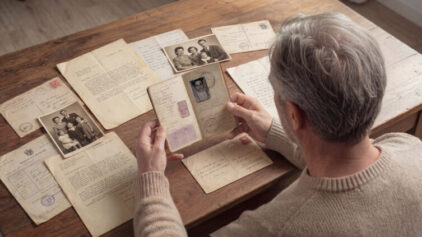
Een beeld zegt meer dan duizend woorden. Maar zelfs de meest gekoesterde foto legt slechts één enkel moment vast. Wat als u een leven lang aan herinneringen — van de kindertijd tot latere jaren — zou kunnen herbeleven in één emotionele video?
Die vraag dreef Maya Geier, Product Manager bij MyHeritage, ertoe om een eerbetoon op video te maken voor haar grootvader. Haar video vormde de inspiratie voor de Hommage video, een nieuwe functie die de foto’s van een dierbare transformeert in een ontroerende video die hun leven viert.
De Hommage video animeert de scène op elke foto tot een kort fragment van 5 seconden, en weeft deze vervolgens aaneen tot één video, compleet met muziek en optionele tekst. Dit verandert dierbare herinneringen in een prachtige video die u kunt bekijken, delen, en nog jarenlang opnieuw kunt bezoeken. Of u nu een grootouder eert voor hun 90e verjaardag, een middelpunt creëert voor een gouden huwelijksjubileum, of de herinnering bewaart aan een geliefd familielid dat u hebt verloren, de Hommage video creëert een boeiende, emotionele ervaring die u met uw familie kunt delen.
In 2024 lanceerden we LiveMemory™, waarmee iedereen een oude foto tot leven kan wekken en een sterk gevoel van nostalgie kan oproepen. De Hommage video roept diezelfde warme gevoelens en zachte vreugde op, en bouwt voort op die ervaring door u in staat te stellen een heel leven te vieren, en niet slechts een enkel moment.
De Hommage video is momenteel beschikbaar op de MyHeritage-website op desktops en in mobiele webbrowsers. Ondersteuning voor de mobiele MyHeritage-app zal in de toekomst worden toegevoegd.
Voorbeelden
Voorbeeld 1
Roberta Estes van DNAeXplained was diep geraakt door de volgende Hommage video, waarin haar moeder, Barbara, centraal staat:
Voorbeeld 2
Randy Seaver, auteur van de blog Genea-Musings, was ontroerd door deze Hommage video met zijn moeder, Betty:
Voorbeeld 3
Gal Zrihen, Lead Product Manager bij MyHeritage, maakte de onderstaande Hommage video van haar grootvader, Yaakov.
Hoe het werkt
De Hommage video maakt gebruik van AI om een reeks foto’s te animeren en de scènes die erop worden afgebeeld realistisch te simuleren. Nadat de foto’s zijn geüpload, analyseert de AI elke foto om te bepalen wat de beste manier is om de scène na te bootsen. Elke foto wordt vervolgens getransformeerd in een videoclip van 5 seconden, en de Hommage video voegt de fragmenten samen tot een uiteindelijke video. Uw originele foto’s op uw familiesite blijven ongewijzigd en onaangeraakt.
Hoe u een Hommage video maakt
MyHeritage-gebruikers hebben toegang tot de Hommage video via het menu “Foto’s” op de website:

Toegang tot de Hommage video via het hoofdmenu (klik om te zoomen)
Als u nieuw bent bij MyHeritage, kunt u de functie openen via de nieuwe landingspagina op myheritage.nl/tribute-reel:

Hommage video landingspagina (klik om te zoomen)
Klik op “Maak Hommage video” om te beginnen. Als u al een stamboom met foto’s op MyHeritage hebt, zal de Hommage video suggesties doen voor verwanten in de stamboom voor wie u wellicht een video wilt maken. Klik op een suggestie of voer de naam in van de persoon voor wie u een Hommage video wilt maken (hieronder in het rood gemarkeerd). Dit kan iedereen zijn, zelfs als ze niet in uw stamboom staan.

Hommage video: Een persoon selecteren
Klik op “FOTO’S TOEVOEGEN”.

Hommage video: foto’s toevoegen (klik om te zoomen)
U kunt foto’s gebruiken die u eerder naar MyHeritage hebt geüpload en waarop die persoon al is getagd, nieuwe foto’s uploaden, of beide. Uw video kan tussen de 5 en 15 foto’s bevatten. We raden aan om er minstens 10 te gebruiken voor een boeiende video. Als u klaar bent, klikt u op “Klaar” onderaan het scherm.

Hommage video: foto’s selecteren (klik om te zoomen)
De volgende stap is het aanpassen van de video. Gebruik eerst “slepen en neerzetten” om de foto’s te sorteren in de volgorde waarin u ze in de video wilt laten verschijnen (bijv. chronologisch).

Hommage video: de foto’s sorteren voor de video (klik om te zoomen)
In dit stadium kunt u desgewenst meer foto’s toevoegen. U kunt een openingstekst en een sluitingstekst toevoegen om de video te personaliseren. Onderaan de pagina wordt de geschatte videolengte getoond, gebaseerd op het aantal foto’s. Wanneer u er klaar voor bent, klikt u op “Doorgaan”.
De laatste stap is het personaliseren van de video.

Hommage video: de video aanpassen (klik om te zoomen)
Selecteer een soundtrack om uw video te begeleiden uit de aangeboden opties, of houd de video stil als u dat liever hebt. Ten slotte kunt u de Hommage video opdracht geven om alle geselecteerde foto’s in de video in te kleuren en te verbeteren. Als u voor die optie kiest, is deze alleen van toepassing op de video; uw originele foto’s op MyHeritage blijven ongewijzigd. Zodra u klaar bent met deze selecties, klikt u op “Maak Hommage video”.
MyHeritage stuurt u een e-mail zodra de video klaar is.
Tips voor de beste resultaten
Hier zijn enkele tips voor het selecteren van foto’s die de best mogelijke video opleveren:
- Kies foto’s waarop een persoon in verschillende levensfasen te zien is, van kindertijd tot volwassenheid, om een volledig beeld van hun levensloop te geven.
- Voeg foto’s toe met mensen die hen dierbaar zijn: ouders, broers en zussen, een partner, kinderen, of goede vrienden.
- Foto’s die een scène of interactie uitbeelden zorgen meestal voor betere animaties dan geposeerde groepsfoto’s. Buitenfoto’s, spontane momenten, of foto’s met expressieve gezichten werken bijzonder goed.
- Niet elke video is bij de eerste poging perfect. Als u niet tevreden bent met het resultaat, kunt u een of meer foto’s vervangen, meer foto’s toevoegen, of de volgorde veranderen, en vervolgens een nieuwe video genereren.
Delen
Hommage video’s zijn geweldig om te delen op Facebook, Instagram, TikTok, X, en andere sociale mediaplatforms. We moedigen u aan om uw video’s te delen met de hashtags #MyHeritage en #Hommagevideo. U kunt uw video’s downloaden naar uw computer of mobiele apparaat, en ze later delen hoe u maar wilt.
Om uw video te delen vanaf de website, klikt u op een van de pictogrammen onder de videospeler.

Hommage video: Downloaden en delen (klik om te zoomen)
Privacy
Alle foto’s die u uploadt voor de functie Hommage video worden opgeslagen in uw MyHeritage-account. U kunt uw geüploade foto’s op elk gewenst moment verwijderen.
De functie Hommage video maakt gebruik van technologie van een derde partij die geen rechten verkrijgt op uw foto’s of op de resulterende video. Voordat uw video wordt gegenereerd, vragen we u om expliciete toestemming om MyHeritage uw foto’s voor dit doel te laten verwerken.
Verantwoord gebruik
Gebruik de Hommage video op een verantwoorde manier. Upload geen foto’s waarop een handelsmerk rust, of foto’s die geweld, pornografie, of enig aanstootgevend onderwerp uitbeelden. Upload geen foto’s van militaire scènes, of scènes met gewonden of overledenen. Deel geen resultaten die iemand zouden kunnen kwetsen, en verwijder het AI-symbool niet van de resulterende video’s. We danken u voor uw begrip en medewerking.
Kosten
Iedereen kan gratis één Hommage video maken. Om meer video’s te maken, is een Foto-abonnement of Omni-abonnement vereist. Het Foto-abonnement biedt toegang tot alle andere fotofuncties van MyHeritage, waaronder MyHeritage In Color™, Photo Enhancer, Photo Repair, Deep Nostalgia™, LiveMemory™, en de Photo Scanner. U kunt hier meer lezen over het MyHeritage Omni-abonnement.
Veelgestelde vragen
Hoe lang duurt het om een Hommage video te maken?
Het maken van een Hommage video kan tussen enkele minuten en enkele uren duren, afhankelijk van de serverbelasting. U ontvangt een e-mail wanneer uw video klaar is met een link om deze te bekijken.
Kan ik een Hommage video maken voor een levend persoon?
Ja. Een Hommage video is een prachtige manier om iemands leven te vieren, waardoor het zeer geschikt is als cadeau voor verjaardagen en jubilea van uw dierbaren. Het kan ook worden gebruikt om een overleden dierbare te herdenken.
Kan ik de Hommage video bewerken als deze klaar is?
Op dit moment nog niet. Als u echter een specifieke scène uit uw video wilt verwijderen, kunt u een nieuwe video genereren op basis van dezelfde set foto’s, minus de foto’s die u wilt verwijderen, en het opnieuw proberen.
Wanneer ik een Hommage video maak, wie heeft dan het auteursrecht op de video?
MyHeritage is geen eigenaar van de resulterende video; deze is van u. MyHeritage maakt deze alleen voor u. Hetzelfde geldt voor foto’s die u naar MyHeritage uploadt: u bent de eigenaar, niet MyHeritage.
Waarom staat er een MyHeritage-logo op mijn Hommage video?
Er staat een watermerk van het MyHeritage-logo in de linkerbenedenhoek van de video’s, zodat anderen weten waar ze de functie kunnen vinden als u een Hommage video deelt.
Waarom staat er een AI-symbool op mijn Hommage video?
De videoclips die door de Hommage video worden gemaakt, zijn gesimuleerd door AI; het zijn geen authentieke video’s. Als onderdeel van de toewijding van MyHeritage aan verantwoorde AI, wordt er een pictogram met de tekst “AI” toegevoegd aan de rechterbenedenhoek van alle Hommage video’s om ze te onderscheiden van authentieke video’s.
Maak vandaag nog een Hommage video!
Sommige herinneringen verdienen meer dan een stilstaande foto. De Hommage video biedt u een betekenisvolle manier om het leven van een dierbare opnieuw te bezoeken: om ze te zien bewegen, om de momenten die hen maakten tot wie ze waren tot leven te wekken, en om die ervaring te delen met de mensen die ook van hen hielden. We nodigen u uit om het vandaag nog te proberen en de video’s te delen met uw dierbaren.