Nieuw in MyStories: AI Editor, Audio Story Playback en meer

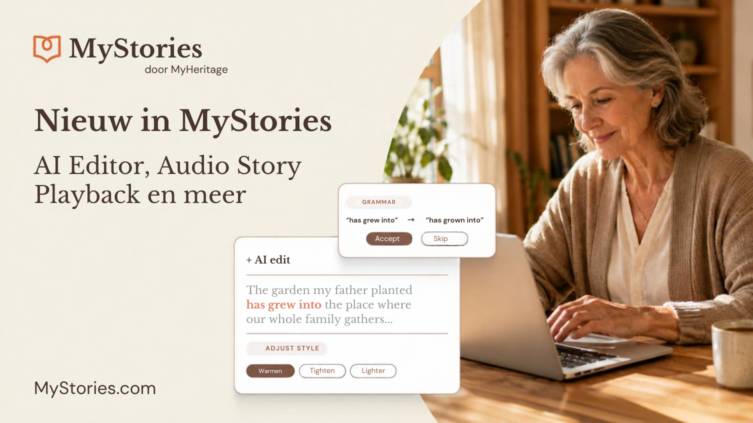
Sinds we MyStories introduceerden, leggen mensen over de hele wereld hun herinneringen vast in een boek dat hun familie zal koesteren. Vandaag delen we graag een aantal nieuwe updates die MyStories nog waardevoller maken, voor zowel verhalenvertellers als lezers:
- AI Editor, een schrijfassistent die direct in de verhaaleditor is ingebouwd
- Audio-QR-codes, waarmee je opgenomen verhalen in de eigen stem van je dierbare kunt beluisteren, rechtstreeks vanuit het gedrukte boek
- Een opdrachtpagina die je vooraan in je boek kunt toevoegen
- De mogelijkheid om meerdere foto’s naast elkaar te plaatsen en foto’s te roteren
Probeer de functies nu op MyStories
AI Editor
Niet iedereen voelt zich zeker over het onder woorden brengen van herinneringen. Met AI Editor hoef je je geen zorgen meer te maken over de juiste formulering. AI Editor is een schrijfassistent die direct in de MyStories-editor is ingebouwd en die je helpt je tekst aan te scherpen, zonder de pagina te verlaten.
AI Editor biedt twee manieren om je tekst te verbeteren:
- Fouten herstellen controleert je verhaal in één keer op grammatica-, spelling- en interpunctiefouten, voor het hele verhaal tegelijk.
- Stijl aanpassen laat je je tekst in een bepaalde richting herschrijven: inkorten, uitbreiden, of de toon warmer, luchtiger of spreektaliger maken. Je kunt “Stijl aanpassen” toepassen op een specifiek stuk tekst of op het hele verhaal.
Welke modus je ook kiest, je oorspronkelijke tekst blijft in de editor staan totdat je besluit de nieuwe versie te gebruiken. Zo houd je volledige controle om te vergelijken, aan te passen en te bepalen wat het beste bij je verhaal past.
AI Editor creëert, verzint of voegt geen inhoud toe aan je verhalen. Het herstelt alleen fouten en past de toon aan van wat je al geschreven hebt.
Hoe AI Editor werkt
Klik tijdens het schrijven of bewerken van een verhaal op “AI bewerken” boven de editor om het editorpaneel te openen.

AI Editor openen (klik om in te zoomen)
Kies “Fouten herstellen” om je verhaal te controleren op grammatica, spelling en interpunctie. Klik op “Fouten zoeken” en MyStories doorzoekt het hele verhaal en markeert eventuele problemen.
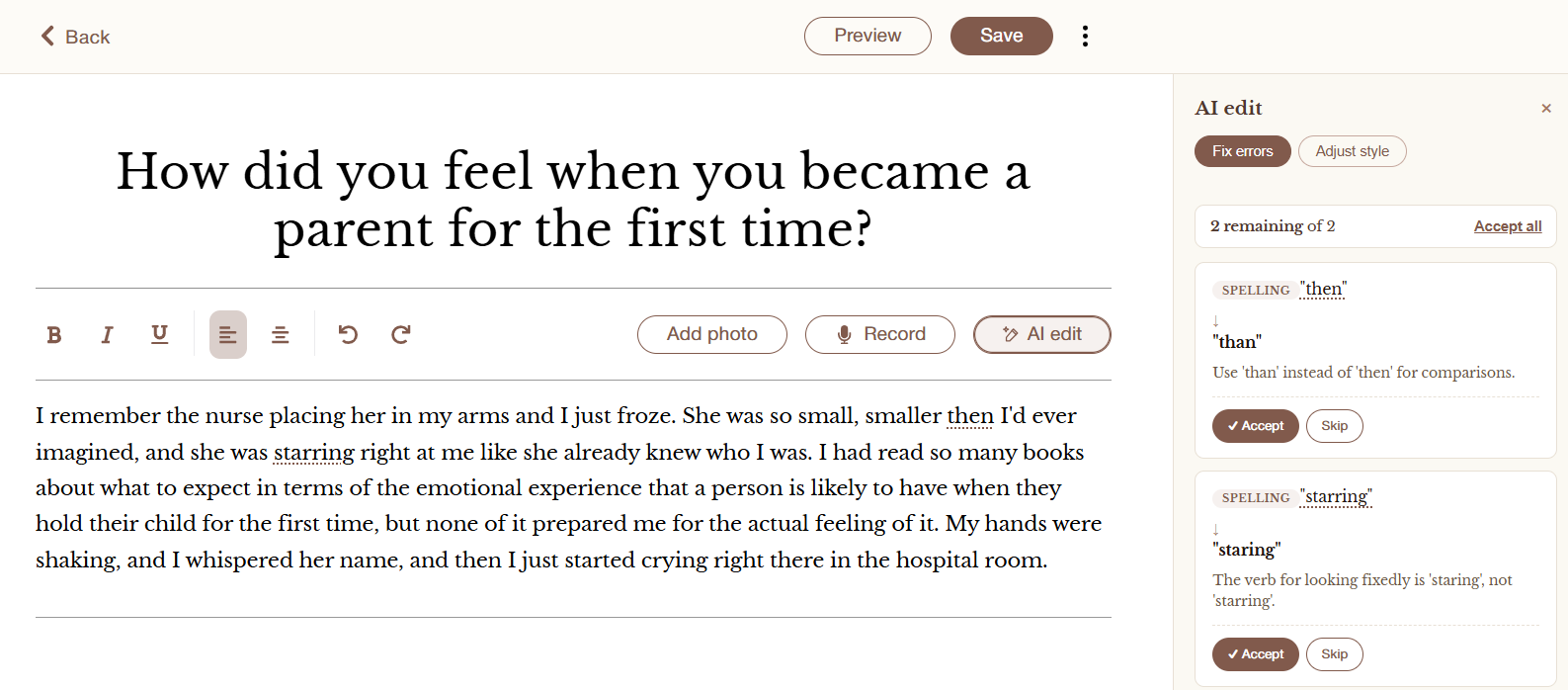
MyStories AI Editor: fouten controleren (klik om in te zoomen)
Klik op “Accepteren” om de wijziging in je verhaal toe te passen, of op “Overslaan” om deze te negeren.
Heeft je tekst een grondigere bewerking of aanscherping nodig? Klik dan op “Stijl aanpassen.” Kies of je een specifiek stuk tekst of het hele verhaal wilt herschrijven, en kies vervolgens een richting: inkorten, uitbreiden, warmer, luchtiger of spreektaliger.
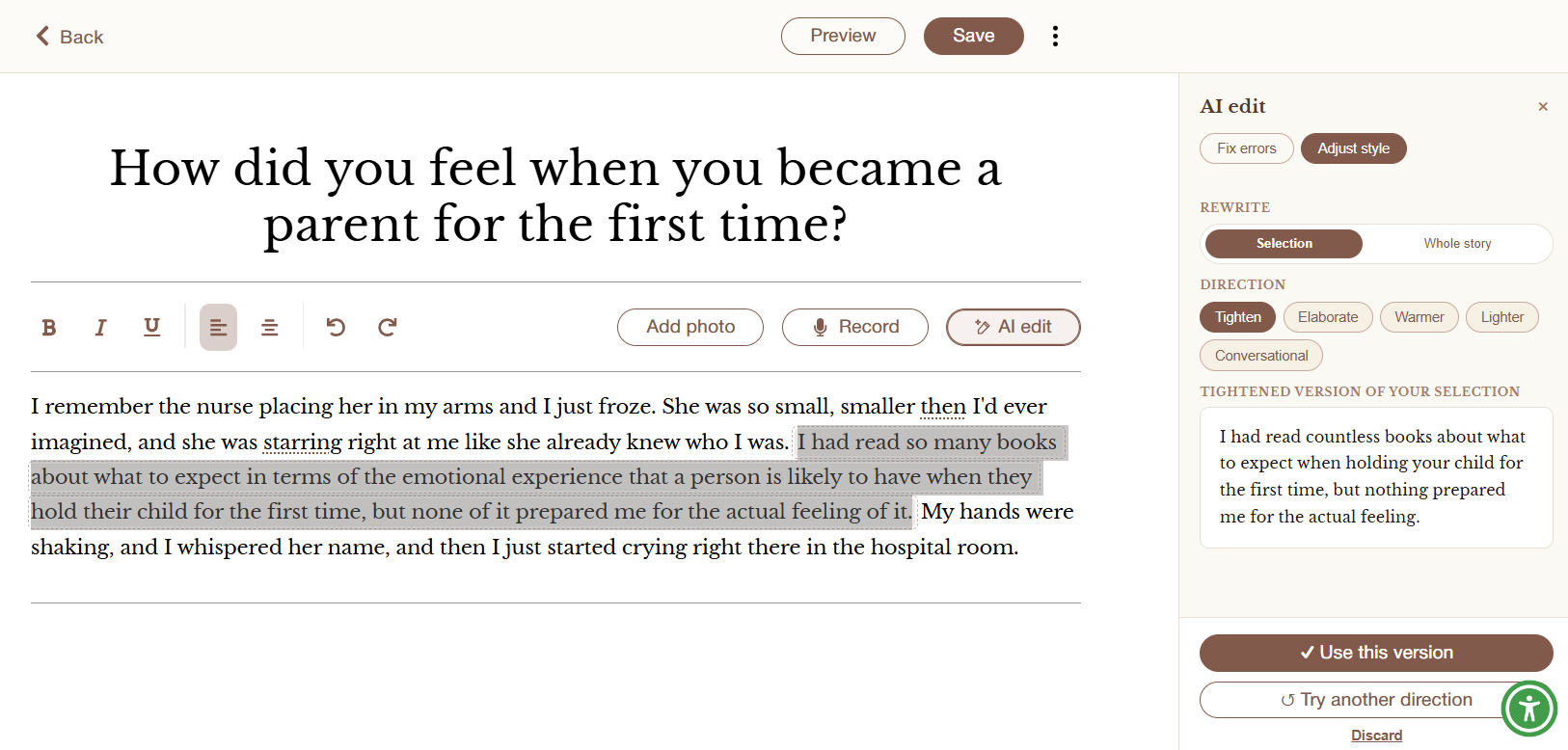
MyStories AI Editor: een stuk tekst inkorten (klik om in te zoomen)
Ben je tevreden met de suggestie van de editor? Klik dan op “Deze versie gebruiken” om hem toe te passen op je tekst. Wil je een andere suggestie, klik dan op “Andere richting proberen”, en wil je liever je oorspronkelijke formulering behouden, klik dan op “Negeren”.
Audioweergave van verhalen
Met MyStories hoef je je verhalen helemaal niet te typen. Neem jezelf op terwijl je ze vertelt, en MyStories transcribeert ze voor je. Vanaf nu kunnen die opnames ook onderdeel worden van het gedrukte boek.
Bij het afdrukken kun je QR-codes toevoegen aan elk verhaal dat een audio-opname bevat. Door de code te scannen opent een pagina in de telefoonbrowser van de lezer — zonder app te downloaden, zonder in te loggen — waar de opnames afgespeeld kunnen worden.

Alle audiofragmenten van een MyStories-boek bekijken
QR-codes toevoegen aan het boek
Deze optie verschijnt in de stap “Inhoud kiezen” van het afdrukproces. Selecteer “QR-codes voor opnames toevoegen” onder “Opnames.” Hiermee voeg je een QR-code toe aan de inhoudsopgave, die bij het scannen een pagina opent met een overzicht van alle verhalen met een opname.
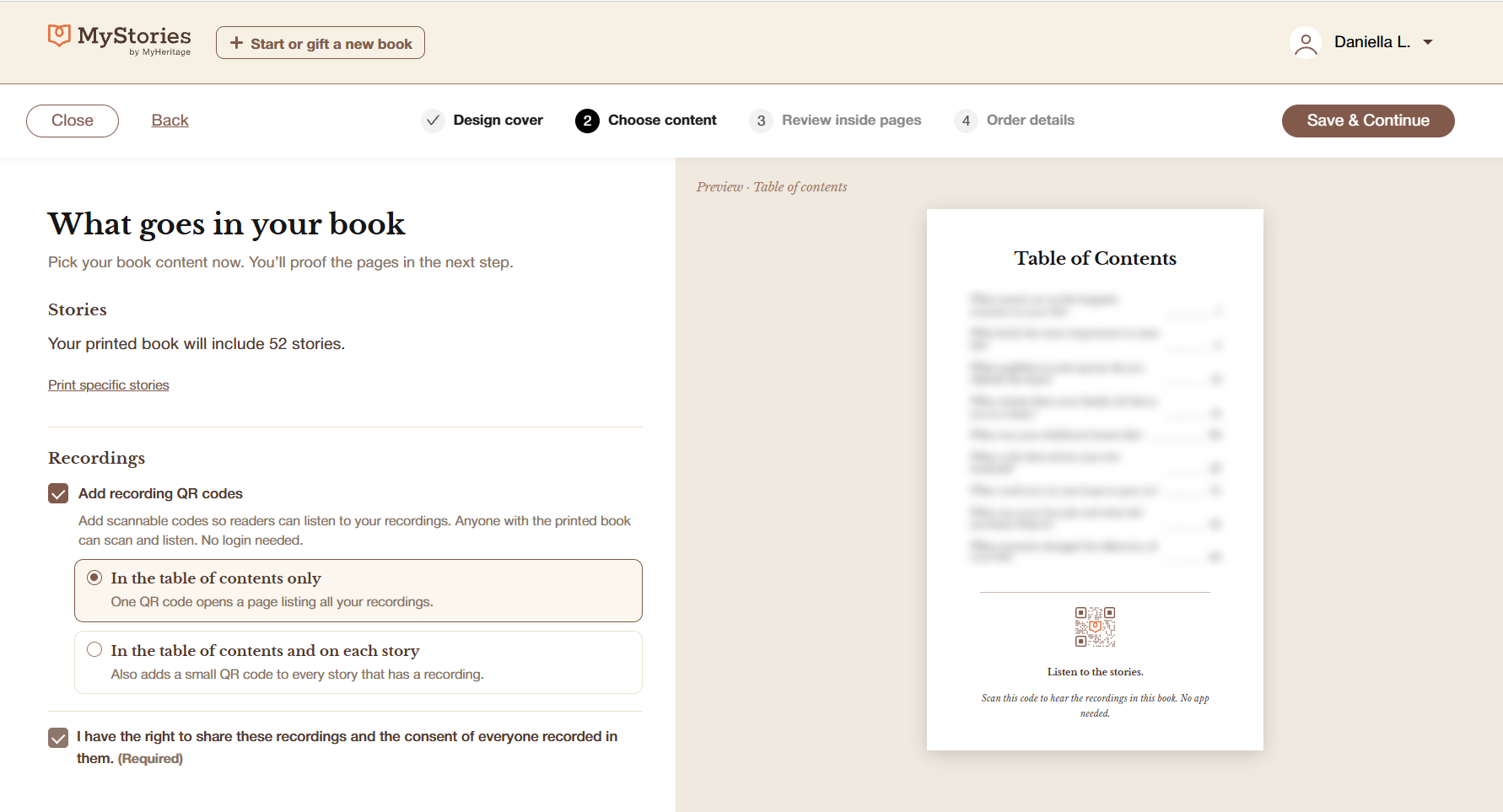
QR-codes toevoegen aan het gedrukte boek (klik om in te zoomen)
Wil je dat liever, dan kun je ook een kleine QR-code toevoegen naast elk verhaal dat een opname heeft, zodat een lezer de opname direct vanaf die pagina kan openen. Kies je hiervoor, dan kun je zelf bepalen waar de QR-code op de pagina komt: onder de titel, gecentreerd bovenaan, of in de bovenhoek van de betreffende pagina.
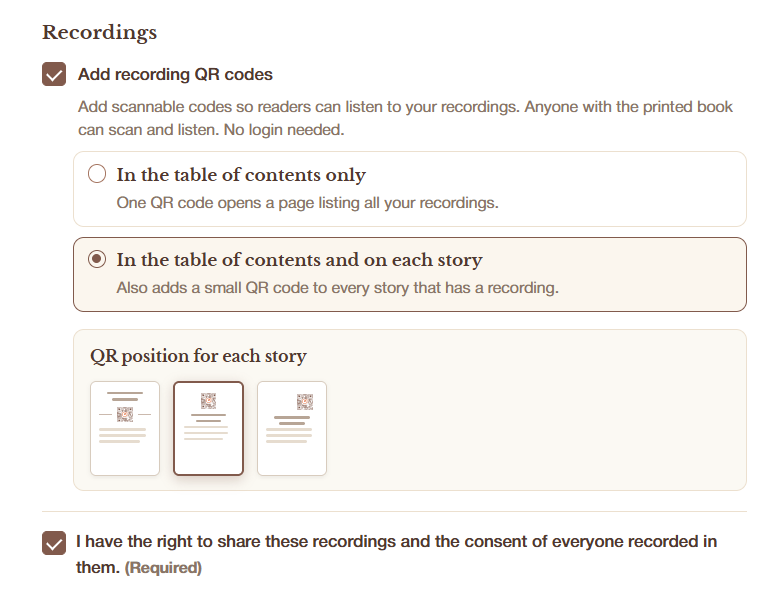
Positie kiezen voor de QR-code (klik om in te zoomen)
Je kunt ook per verhaal precies aangeven welke opnames je in het gedrukte boek wilt opnemen, vanaf de individuele verhaalpagina:
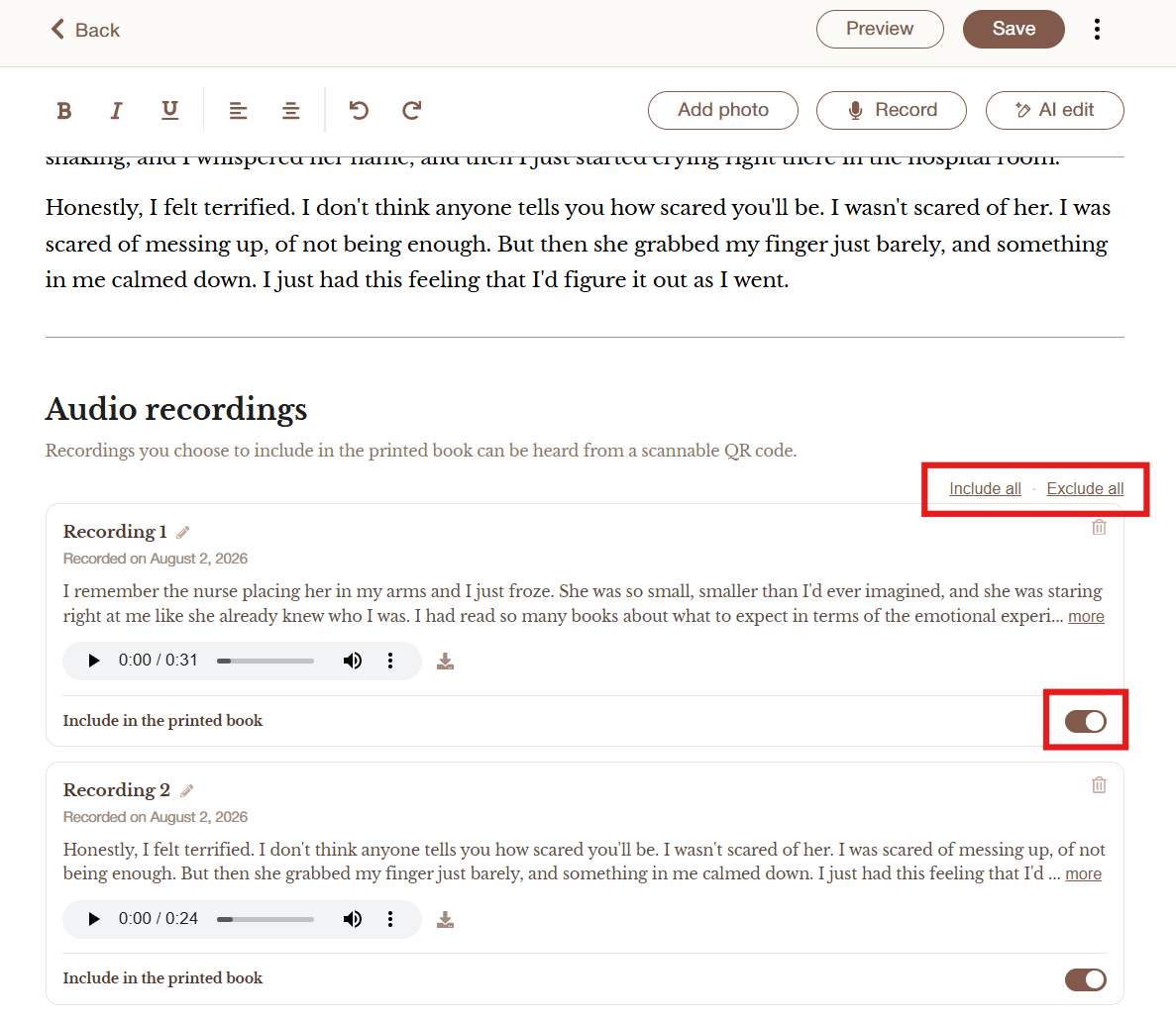
Kiezen welke opnames worden opgenomen in het gedrukte boek (klik om in te zoomen)
Een opdrachtpagina toevoegen
Een opdracht is een van de meest persoonlijke toevoegingen die je aan een gedrukt boek kunt geven — de kans om een boodschap op te nemen voor de mensen voor wie je het geschreven hebt. Nu kun je ook een opdrachtpagina aan je MyStories-boek toevoegen.
Onder dezelfde stap “Inhoud kiezen” waar je ook de QR-codes toevoegde, verschijnt een sectie Opdracht. Vink “Opdrachtpagina toevoegen” aan om een kort bericht te schrijven dat op een eigen pagina vooraan in je boek wordt afgedrukt, direct na de titelpagina en vóór de inhoudsopgave.
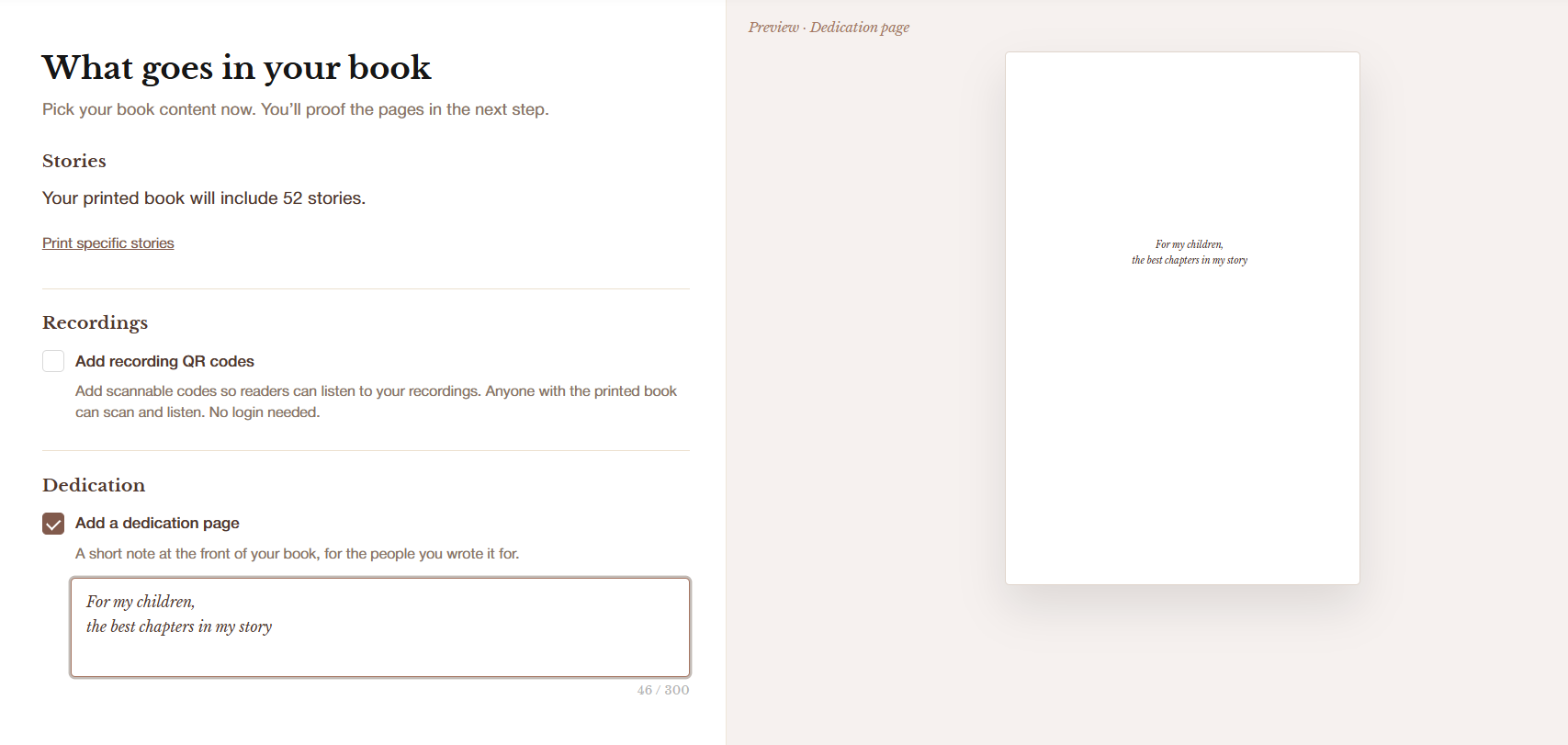
Een opdrachtpagina toevoegen (klik om in te zoomen)
Terwijl je typt, zie je in een live voorbeeld precies hoe je opdracht er op de gedrukte pagina uit zal zien.
Laat je het vakje uitgevinkt, of vink je het aan maar laat je de tekst leeg, dan wordt er geen opdrachtpagina toegevoegd. Zodra je er een geschreven hebt, wordt deze bij je boek opgeslagen, zodat hij klaarstaat wanneer je de volgende keer een nieuw exemplaar afdrukt.
Foto’s naast elkaar
MyStories-gebruikers voegen graag foto’s toe waar ze maar willen binnen de tekst, maar velen vroegen om de mogelijkheid om meerdere foto’s naast elkaar in een horizontale rij te plaatsen. We zijn blij te kunnen melden dat deze optie nu beschikbaar is in de verhaaleditor.
Nadat je de eerste foto hebt toegevoegd, selecteer je deze en klik je op de knop “Foto toevoegen aan rij” hieronder afgebeeld:
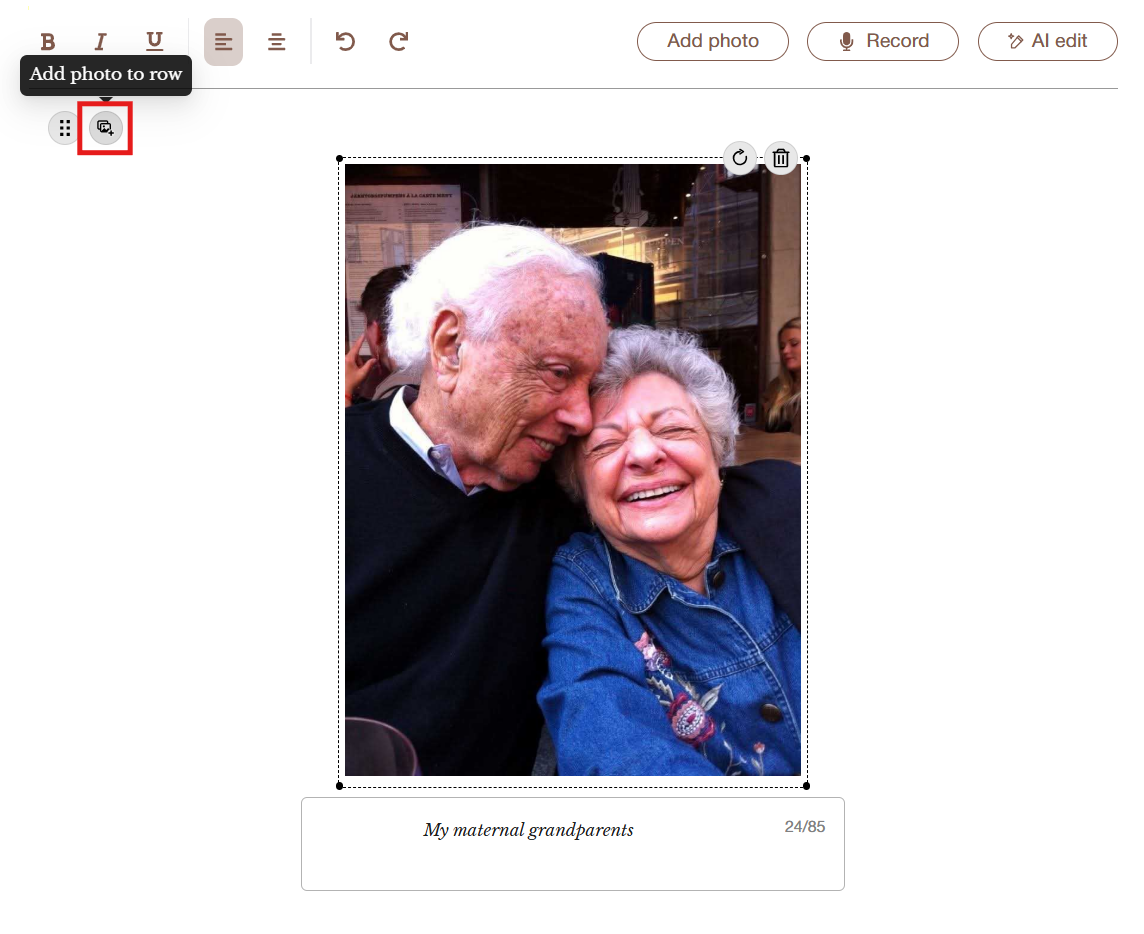
Een horizontale rij foto’s maken (klik om in te zoomen)
Je kunt tot 3 foto’s in één rij toevoegen. Sleep de hoeken van een foto om deze te vergroten of verkleinen, of klik op de knop “Fotohoogtes gelijkmaken” linksboven om ze netjes uit te lijnen.
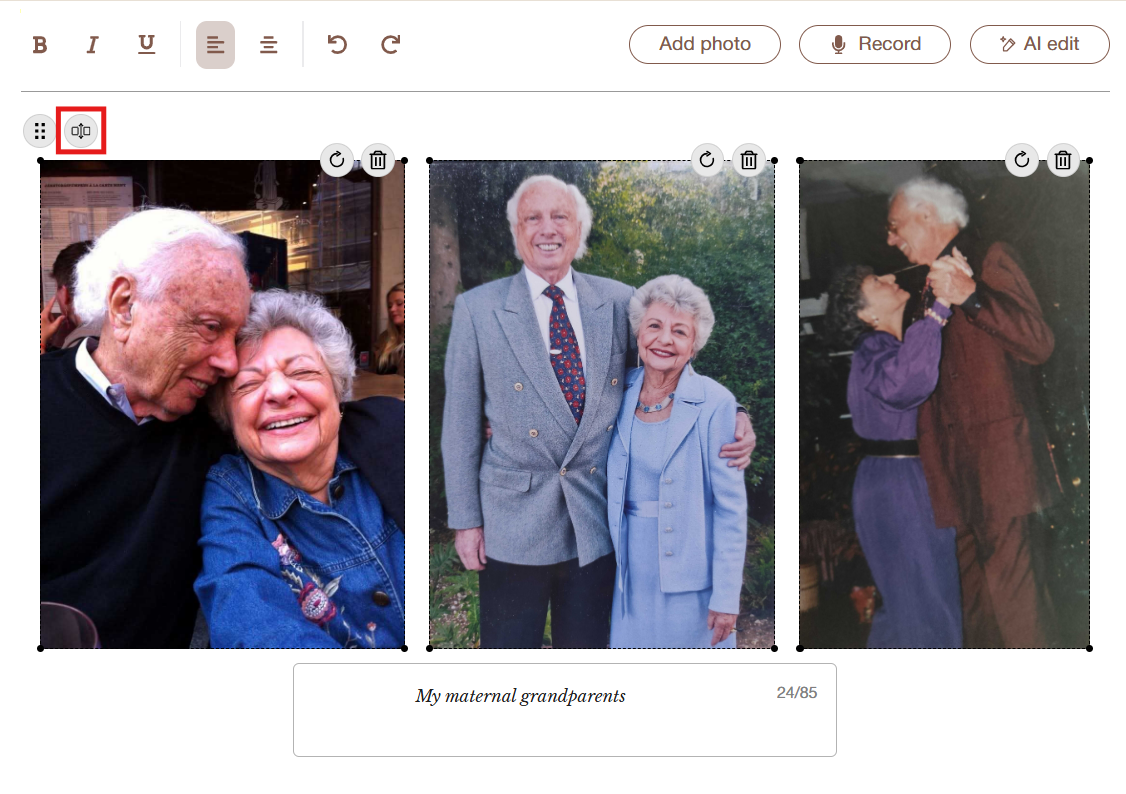
De hoogte van 3 foto’s in een horizontale rij gelijkmaken (klik om in te zoomen)
Foto’s in een horizontale rij zetten is vooral handig bij staande (portret)foto’s, omdat je zo efficiënter met de ruimte op de pagina omgaat. Het is een mooie manier om een reeks foto’s van een bepaalde persoon of gebeurtenis te tonen zonder dat het meerdere pagina’s in beslag neemt.
Foto’s roteren
We hebben ook de mogelijkheid toegevoegd om een foto binnen de verhaaleditor te roteren. Staat een geüploade foto verkeerd om, dan los je dat nu eenvoudig op door op de roteerknop rechtsboven in de afbeelding te klikken.

Een foto roteren op MyStories (klik om in te zoomen)
Privacy
Je persoonlijke gegevens zijn en blijven van jou, en jij houdt volledige controle over wie je verhalen kan zien.
Wanneer je AI Editor gebruikt, wordt de inhoud van je verhaal verwerkt door een externe AI-dienst om correcties of herschrijvingen te genereren, en daarna verwijderd. De eerste keer dat je AI Editor gebruikt, wordt je gevraagd hiermee akkoord te gaan voordat je verdergaat.
Jij bepaalt welke opnames worden opgenomen in je gedrukte boek, en of er überhaupt QR-codes worden toegevoegd. Opnames zijn alleen toegankelijk voor iemand die het fysieke boek in handen heeft — ze zijn niet doorzoekbaar en worden nergens anders gedeeld. Vóór het afdrukken word je gevraagd te bevestigen dat je het recht hebt om de opnames te delen en de toestemming hebt van iedereen die erin voorkomt.
Je opdracht is persoonlijke inhoud en wordt ook zo behandeld: hij wordt opgeslagen bij je boek, maar wordt niet opgenomen in e-mails of elders op MyStories getoond.
Net als bij de rest van je MyStories-inhoud zullen we je verhalen, foto’s, opnames of opdrachten nooit zonder jouw uitdrukkelijke toestemming publiceren op social media of andere kanalen.
Kosten
AI Editor en audioweergave van verhalen zijn beschikbaar als onderdeel van het MyStories-premiumabonnement, dat $99 kost. De opdrachtpagina, foto’s naast elkaar en het roteren van foto’s zijn beschikbaar voor alle MyStories-klanten, ook met een basisabonnement. MyHeritage-gebruikers komen in aanmerking voor 15% korting, die je hier kunt claimen.
Probeer de nieuwe functies vandaag nog
Of je nu een verhaal aan het afronden bent waar je al een tijd aan werkt, of je klaarmaakt om je eerste boek af te drukken: deze updates maken het makkelijker om met vertrouwen te schrijven en je verhaal op een persoonlijke manier te delen. Bezoek MyStories.com en claim nu je 15% korting!