Nieuwe functies in de mobiele app Postvak IN en scanner – Deel 2

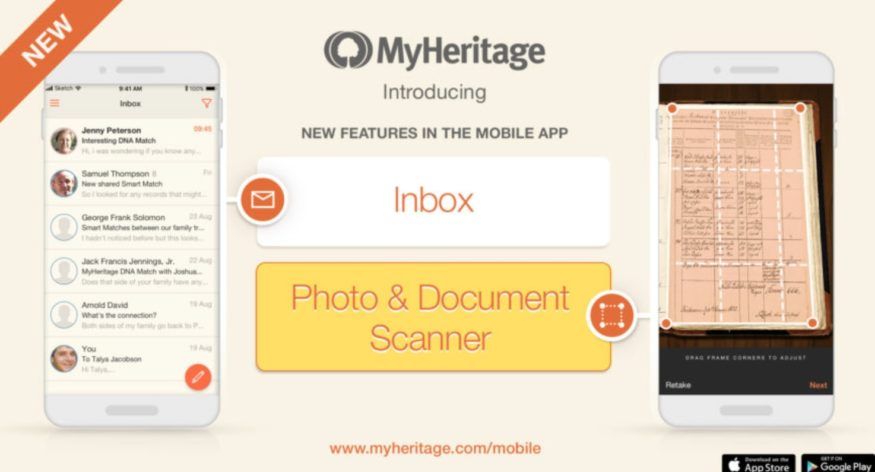
Deze blogpost is deel 2 van onze aankondiging van nieuwe functies voor de mobiele app. In deel 1 hebben we Postvak IN geïntroduceerd. In deel 2 hebben we het over de scanner.
Overzicht scanner
Met de nieuwe scannerfunctie in de mobiele app van MyHeritage kunt u historische documenten en afgedrukte foto’s uit oude (of minder oude) fotoalbums eenvoudig en snel scannen. Alles wat u in de app scant, wordt automatisch geüpload naar uw familiesite op MyHeritage. Documenten en foto’s die u in de app scant, worden digitaal bewaard en zijn zo beschermd tegen fysieke schade. Ze zijn online opgeslagen, zodat u niet het risico loopt ze te verliezen. U kunt items voorzien van labels met de namen van personen in uw stamboom. Zo blijft uw administratie goed georganiseerd.
De scanner openen
Open de scanner via het hoofdmenu van de app. Vouw de menuoptie “Foto’s” uit met de pijl omlaag.
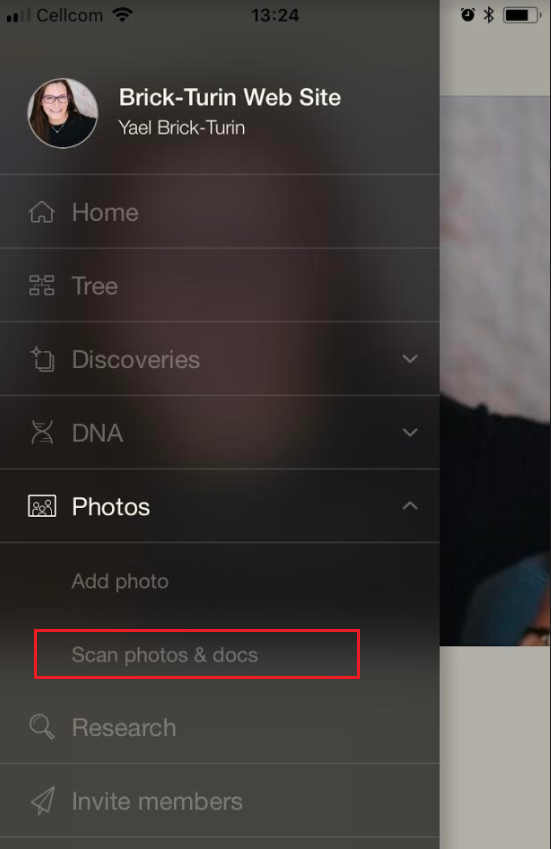
Tik in het hoofdmenu op “Scan foto’s & documenten” onder de menuoptie “Foto’s” om de scanner te openen
U kunt ook op het startscherm van de app op “Foto’s” tikken.
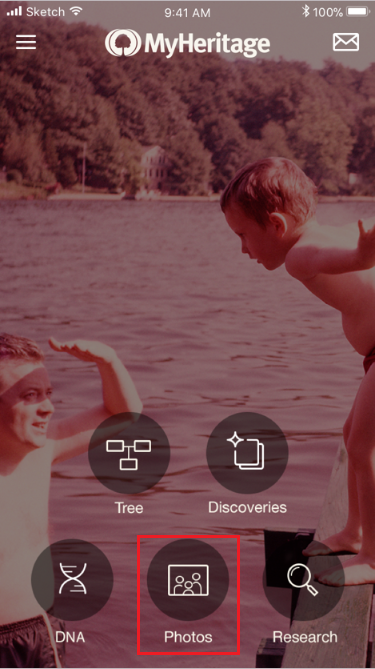
Tik op “Foto’s” op het startscherm van de mobiele app om de scanner te openen
Tik in de sectie Foto’s op het plusteken in de rechterbenedenhoek.
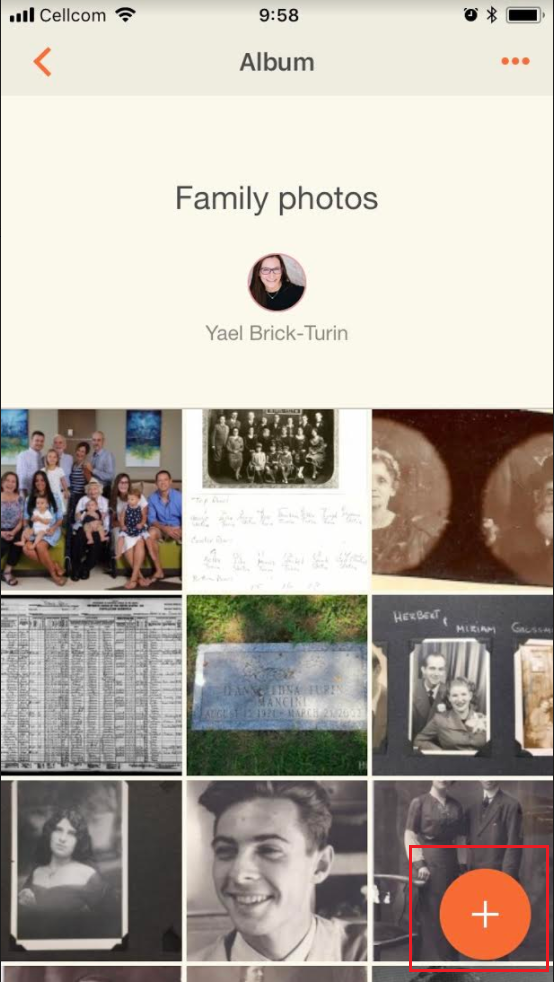
Tik op het plusteken in de sectie Foto’s om een afbeelding te scannen
Selecteer vervolgens “Scan foto’s”.
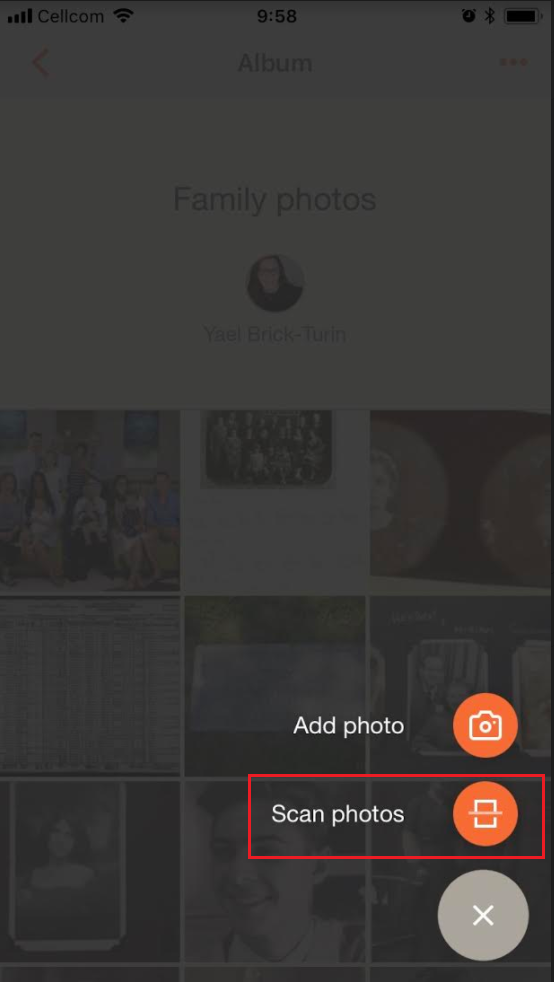
De derde manier om de scanner te openen is rechtstreeks vanuit een stamboomprofiel: tik op het profiel, tik vervolgens op het plusteken en selecteer “Scan foto’s”, zoals hieronder weergegeven.
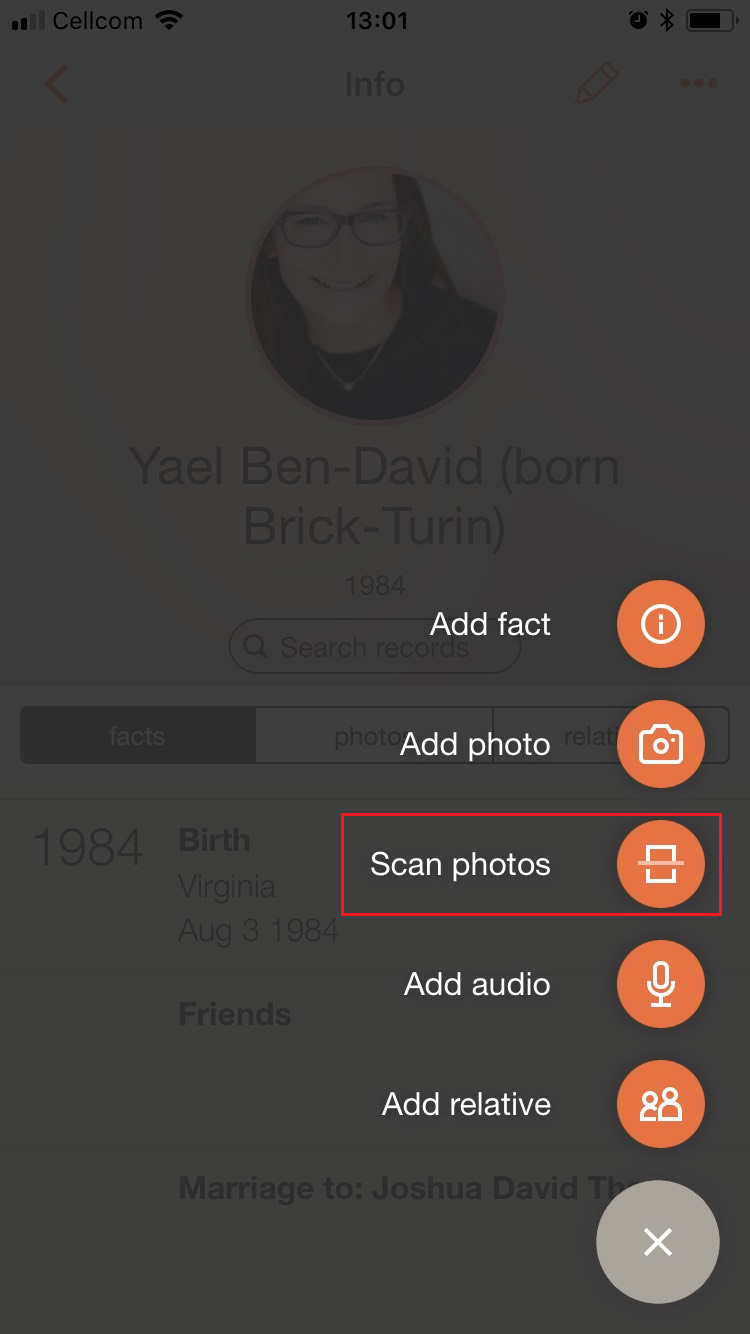
Een foto scannen vanuit een stamboomprofiel
De scanner gebruiken
Zodra u de hoofdpagina van de scanner hebt bereikt, hoeft u alleen maar te richten en te fotograferen zoals u dat zou doen met de ingebouwde camera van uw apparaat.
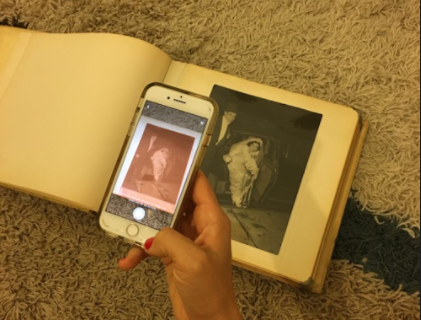
Richt en druk af om een document of een foto te scannen
De scanner geeft een oranje masker weer over de gedetecteerde foto of het gedetecteerde document en maakt automatisch een opname als het kader “stabiel” is. U kunt ook op de opnameknop tikken om de afbeelding handmatig vast te leggen. Tik op het pictogram met de bliksemflits in de linkerbovenhoek om de flitser in of uit te schakelen.
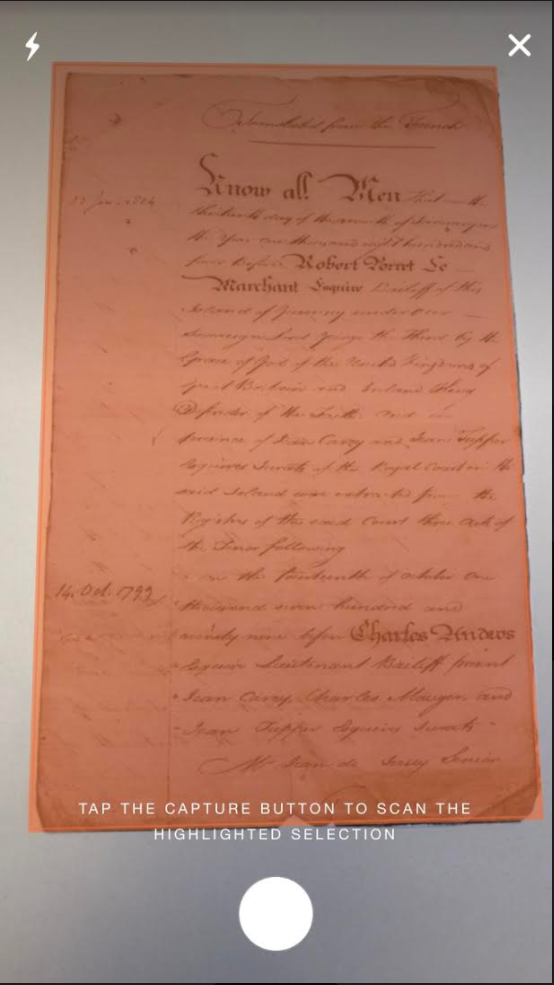
Een oranje masker over de foto of het document toont de afbeelding die is gedetecteerd
De scanner probeert automatisch de hoeken van uw foto of document te detecteren. Versleep de hoeken van het masker om de afbeelding indien gewenst aan te passen. Er verschijnen kruisdraden om u te helpen om exact op de randen van de afbeelding in te zoomen.
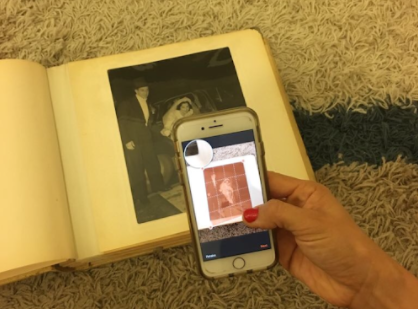
Versleep de hoeken van het oranje masker om de afbeelding in te kaderen en precies vast te leggen wat u wilt. De kruisdraden maken het gemakkelijker om het beeld precies in te kaderen
Als u tevreden bent met het kader, tikt u op “Volgende”. Als u niet tevreden bent, kunt u op “Terug” tikken en opnieuw beginnen.
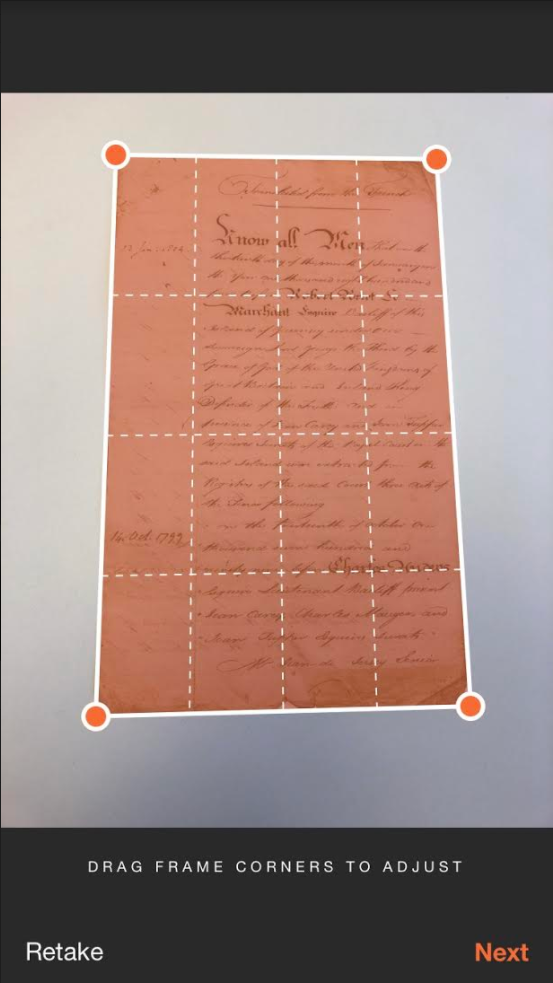
Tik op “Volgende” nadat u de hoeken van het kader naar de gewenste plek hebt gesleept
De scanner zal uw scans automatisch rechtzetten. Vervolgens kunt u de afbeelding draaien of een filter toepassen met behulp van de pictogrammen onderin het scherm en op “Opslaan” tikken.
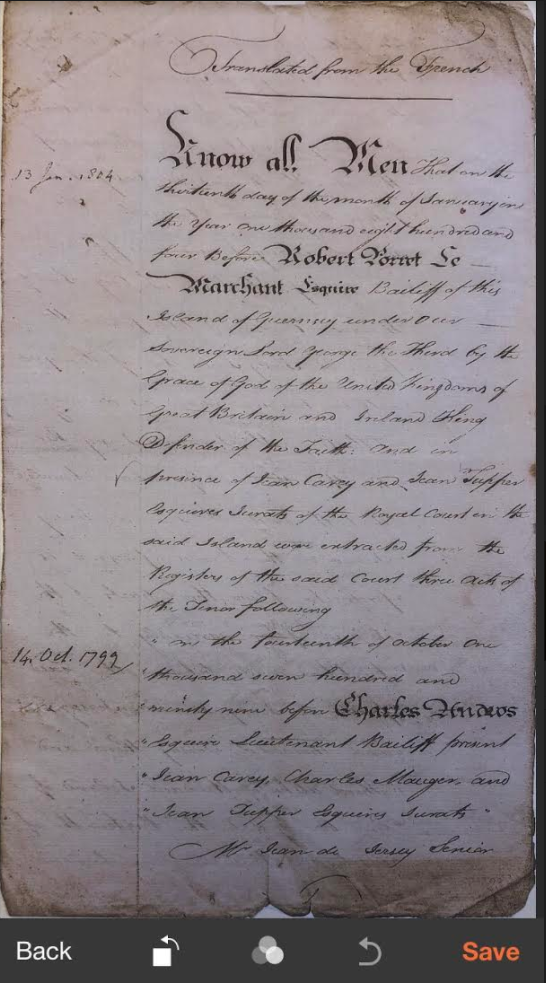
Een zojuist gemaakte en automatisch rechtgezette foto
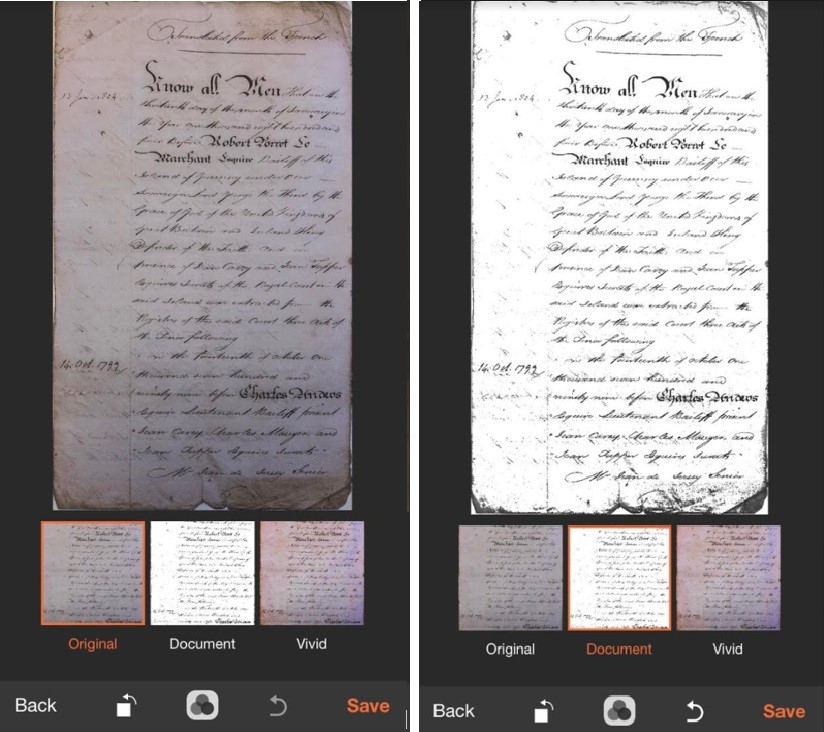
Gebruik het filter “Document” om afbeeldingen van documenten leesbaarder te maken
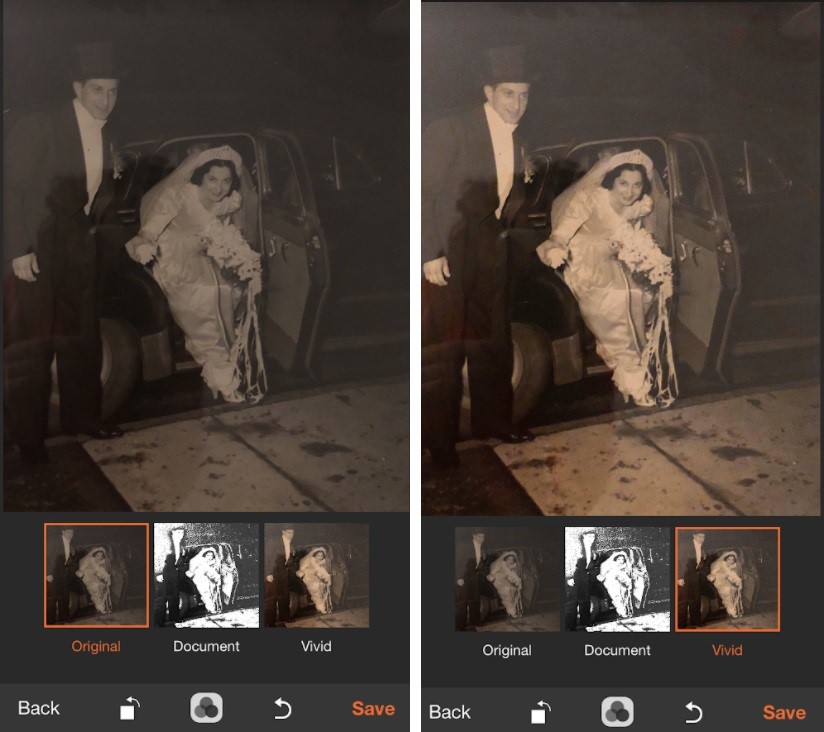
Gebruik het filter “Verlevendig” om foto’s levendiger te laten lijken
Tik op het pictogram uiterst links om de afbeelding indien nodig te draaien. Tik op het middelste pictogram om een filter toe te passen. Tik op het pictogram uiterst rechts om wijzigingen ongedaan te maken. Tik op “Opslaan” als u tevreden bent met de afbeelding.
Na het opslaan wordt u automatisch gevraagd om de foto te labelen. Als u het verzoek negeert, verdwijnt het na enkele seconden. Tik op “Label de foto’s” als u de afbeelding direct wilt taggen. U kunt dat ook naderhand doen, als u dat wenst.
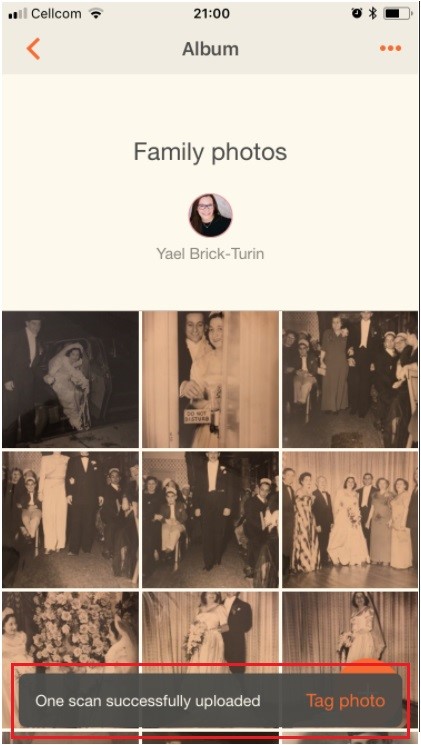
Tik op “Label de foto’s” als u de zojuist gescande foto wilt taggen
Gezichten worden vaak automatisch herkend door de gezichtsdetectiefunctie van de MyHeritage-app. U kunt ook handmatig tikken op een gezicht dat u wilt labelen en dat niet automatisch is gedetecteerd. Sleep de hoeken van het kader om het gezicht beter in de afbeelding te laten passen.
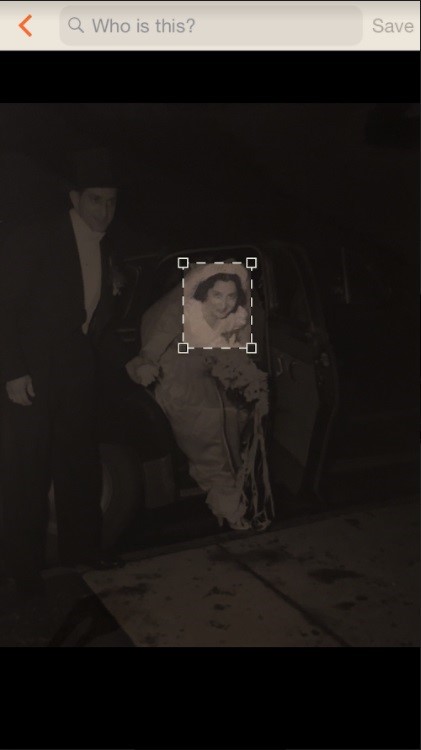
Sleep de hoeken rond het gezicht van de persoon die u wilt taggen
Begin met het opgeven van een naam in de zoekbalk bovenin het scherm. Er verschijnt een lijst met relevante personen die in uw stamboom voorkomen. Selecteer de juiste persoon.
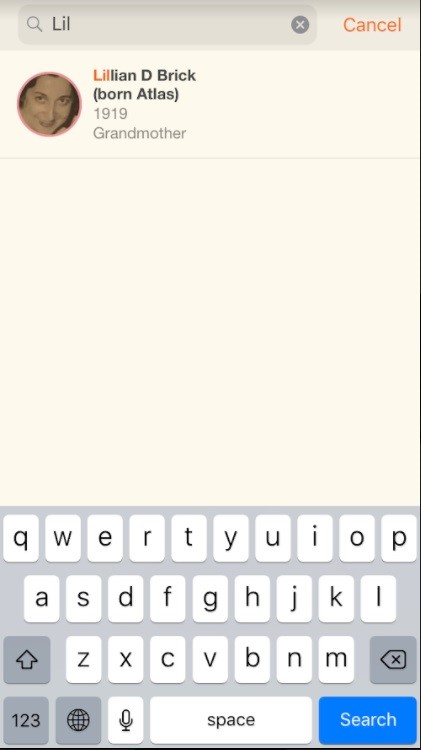
Begin met het typen van de naam van de persoon die u wilt taggen en selecteer de juiste persoon in de lijst die verschijnt
Het label (de naam) verschijnt dan direct op de foto. Ga door met het labelen van andere personen in de afbeelding of tik op “Opslaan” om te eindigen. U kunt de personen op de afbeelding ook naderhand taggen om de afbeelding met hun stamboomprofielen te koppelen. Tik op het pictogram “Label” in de rechterbovenhoek van een foto in een album.
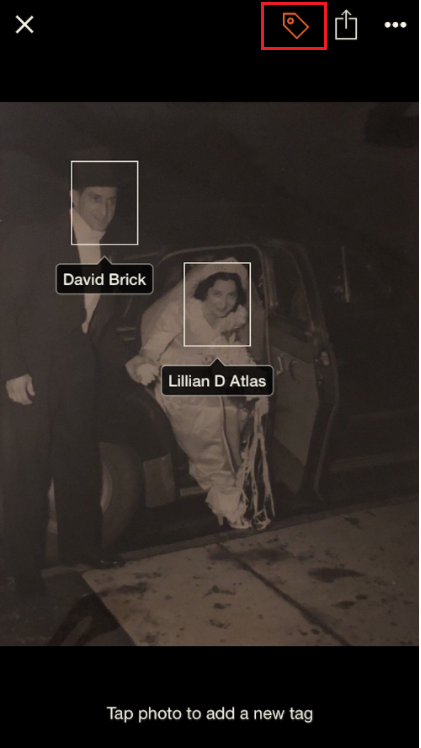
Tik op het pictogram “Label” om naderhand nog meer mensen op de foto te taggen
De afbeelding wordt vervolgens opgeslagen in het fotoalbum of in het profiel in uw stamboom van waaruit u de scanner hebt geopend. Om extra metagegevens over de gescande afbeelding toe te voegen, tikt u op het pictogram met de drie verticale punten (…) in de rechterbovenhoek van het scherm en selecteert u “Wijzig foto-informatie” in het menu dat verschijnt.
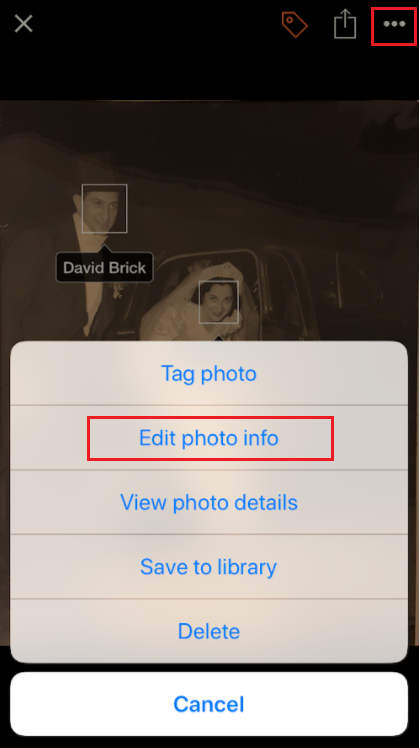
Aanvullende gegevens over de foto toevoegen: deel 1
Vul gegevens over de foto in, zoals titel, datum, plaats en omschrijving. Tik op “Opslaan” als u klaar bent.
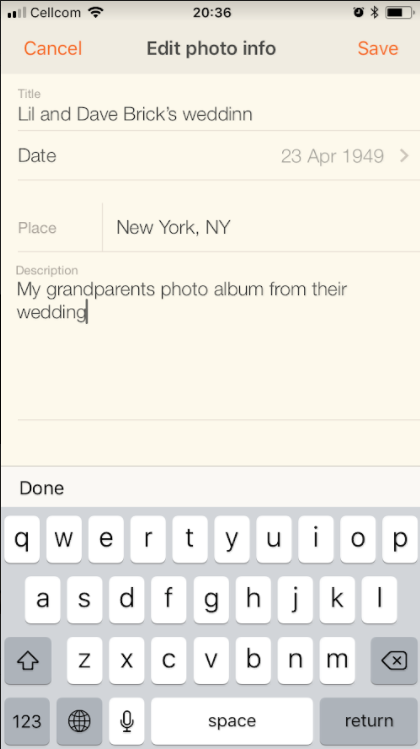
Aanvullende gegevens over de foto toevoegen: deel 2
Herhaal dit totdat u alle documenten en/of foto’s hebt gescand die u in het album wilt bewaren.
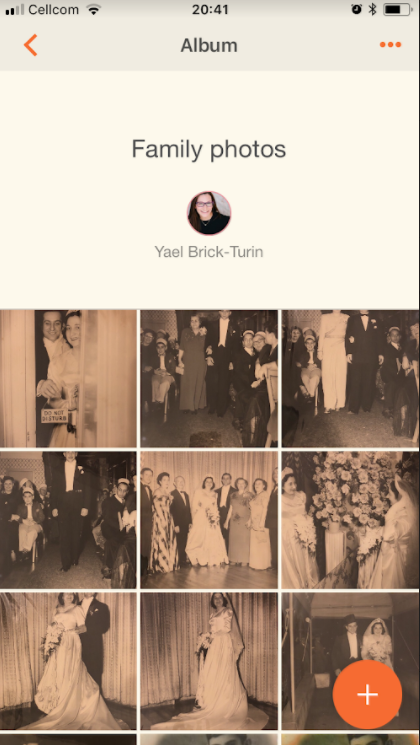
Een volledig album dat liefdevol is gedigitaliseerd om het voor toekomstige generaties te bewaren met verwijzingen naar uw stamboom
Tot slot
De nieuwe scannerfunctie is ideaal voor het scannen van uw oude foto’s en documenten. Velen van ons hebben thuis kostbare en fragiele oude albums met familiefoto’s, die erop wachten om te worden gedigitaliseerd en er elk jaar op achteruitgaan. Dat klusje kunt u nu eindelijk opknappen in het volgende regenachtige weekend. Alles wat u scant wordt naar MyHeritage geüpload. Daar kunt u de foto’s en documenten moeiteloos in één keer met de familieleden in uw stamboom koppelen. Er wordt een back-up van uw kostbare documenten gemaakt. Uw digitaal vereeuwigde erfgoed zal beter beschermd zijn tegen brand, overstromingen of veroudering.
Als u nog geen mobiele app van MyHeritage hebt, dan kunt u deze nu downloaden. Het is gratis.
We wensen u veel plezier met de nieuwe functie!
Gescande documenten delen